![Jobmatix_Logo_blauw_RGB.png]](https://support.jobmatix.com/hs-fs/hubfs/Handtekening%202025/Jobmatix_Logo_blauw_RGB.png?height=40&name=Jobmatix_Logo_blauw_RGB.png)
Deel 1: Haal je inloggegevens op uit Carerix
Stap 1: Ga naar het Identity Access Menu in Carerix
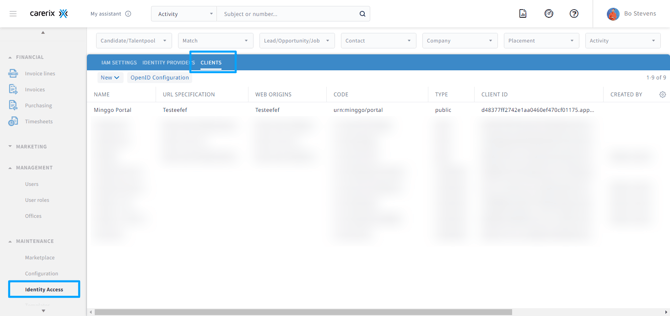
Log in bij Carerix met een account met beheerdersrechten. Navigeer naar Onderhoud (Maintenance) -> Identity access menu. Dit bevindt zich in het linkermenu. Ga daarheen en selecteer de tab Clients.
Stap 2: Maak een nieuwe Client aan
Klik op de knop Nieuw (New) en selecteer Confidential Client. Voor de meeste integraties zoals Jobmatix is een 'confidential client' de beste keuze – het is veiliger en perfect voor reguliere website-integraties.
Stap 3: Configureer je Client
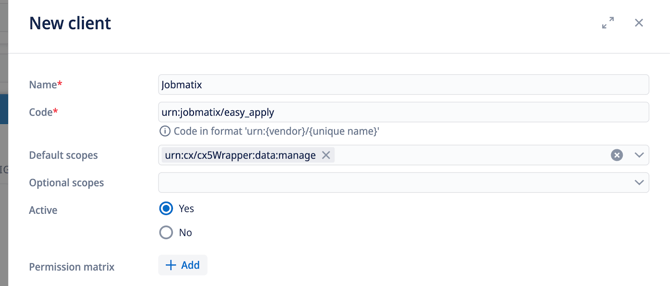
Vul de volgende velden in:
- Naam (Name): Geef je client een duidelijke naam (bijv. "Jobmatix Integratie"). Dit helpt je om deze later te identificeren.
- Code: Voer een unieke identificatie in dit formaat in: urn:{vendor}/{unique name} (bijv. urn:jobmatix/integration)
- Default Scopes: Dit is superbelangrijk! Voer de volgende scope in: urn:cx/cx5Wrapper:data:manage
- Deze scope geeft Jobmatix de juiste rechten om te communiceren met de GraphQL API.
- Actief (Active): Zorg ervoor dat dit op JA (YES) staat.
- Optional Scopes: Kun je voor nu leeglaten.
- Permissions: Kun je voor nu leeglaten.
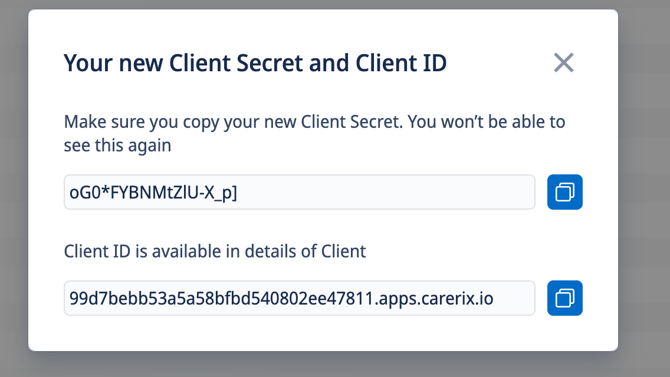
Klik op Opslaan (Save) om je client aan te maken. Na het opslaan opent er een venster met de Client Id en Client secret. Zorg ervoor dat je deze gegevens kopieert en opslaat.
Stap 4: Haal je Access Token URL op
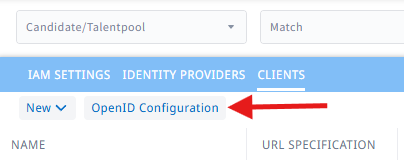
Klik na het opslaan op OpenID Configuration en kopieer de Token Endpoint URL. Dit is jouw Access Token URL.

Je hebt nu drie stukjes informatie:
- Client ID (automatisch gegenereerd bij het opslaan)
- Client Secret (ook automatisch gegenereerd)
- Access Token URL (uit de OpenID Configuration)
Deel 2: Verbind Carerix in Jobmatix
Stap 5: Navigeer naar ATS-instellingen in Jobmatix
Ga naar Instellingen (Settings) in het zijmenu en klik vervolgens op de tab ATS. Directe link: https://platform.jobmatix.com/settings/ats
Klik op de knop ATS toevoegen (Add ATS).
Stap 6: Selecteer Carerix
Kies Carerix lite (GraphQL) uit de lijst met integraties en klik op Volgende (Next).
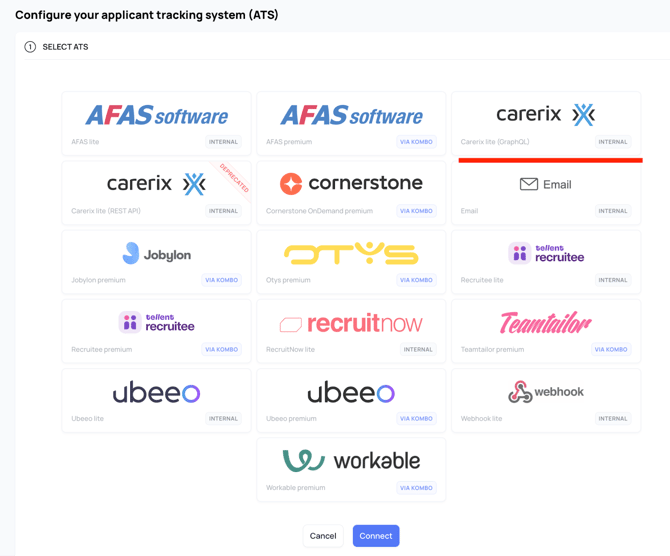
Stap 7: Voer je gegevens in
Vul de drie velden in met de informatie die je zojuist uit Carerix hebt gekopieerd:
- Client ID: Plak hier je Client ID uit Carerix.
- Client Secret: Plak hier je Client Secret uit Carerix.
- Access Token URL: Plak hier de Token Endpoint URL uit Carerix.
Stap 8: Maak de verbinding
Klik op de knop Verbinden. Jobmatix zal nu automatisch de access token genereren en de verbinding met Carerix tot stand brengen.
Verwacht resultaat
Nadat je op Verbinden hebt geklikt, test Jobmatix de verbinding met Carerix. Als alles correct is geconfigureerd:
- Zie je een bevestigingsbericht dat de verbinding is geslaagd.
- Verschijnt de Carerix-integratie in je lijst met verbonden ATS-systemen.
- Worden Easy Apply-sollicitanten van Jobmatix automatisch gesynchroniseerd met je Carerix-systeem.
Stap-voor-stap instructies
Deel 1: Maak het attribuut aan in Carerix
Stap 1: Navigeer naar het Tabellen-menu
Log in bij Carerix en ga naar de sectie Onderhoud (Maintenance) in je linkermenu. Klik op Tabellen (Tables).
Stap 2: Maak een nieuw 'Attribute candidate' aan
Zoek in het Tabellen-overzicht naar Attribute candidate (Attribuut kandidaat) en klik erop. Druk vervolgens op de knop + Nieuw (+ New) om een nieuw attribuut aan te maken.
Stap 3: Configureer het attribuut
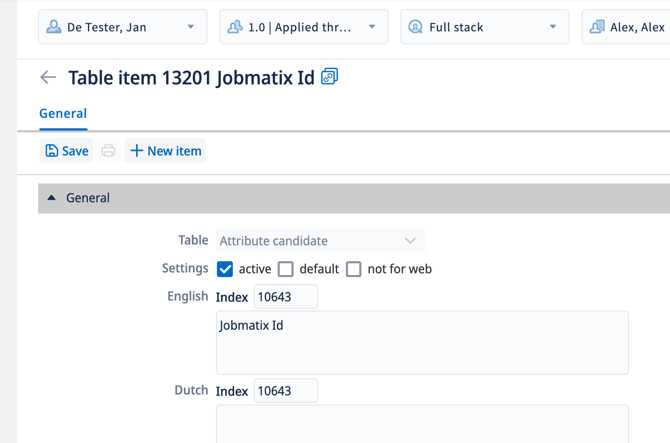
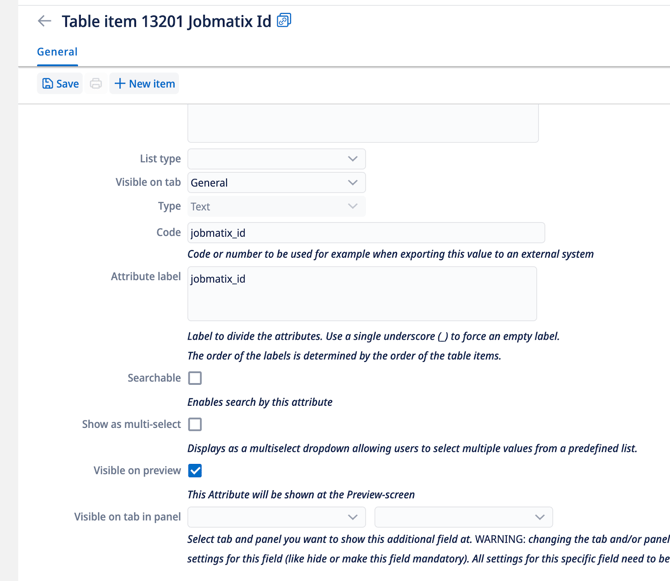
Vul de volgende velden exact zo in:
- List type: Laat dit leeg (niet nodig voor tekstvelden).
- Visible on tab: Selecteer Algemeen (General).
- Type: Selecteer Tekst (Text).
- Code: Voer jobmatix_id in.
- ⚠️ Dit is superbelangrijk! De Code verbindt Carerix met Jobmatix, dus zorg ervoor dat je dit exact zo invoert.
- Attribute label: Voer jobmatix_id in.
- Dit is het label dat zichtbaar zal zijn in Carerix bij het bekijken van kandidaatgegevens.
- Searchable: Laat dit uitgevinkt (tenzij je wilt kunnen zoeken op Jobmatix ID in Carerix).
- Show as multi-select: Laat dit uitgevinkt.
- Visible on preview: Vink dit vakje aan ✓.
- Dit zorgt ervoor dat het Jobmatix ID zichtbaar is bij het previewen van kandidaatinformatie.
- Visible on tab in panel: Laat dit op de standaardwaarde staan.
Stap 4: Sla het attribuut op
Klik op Opslaan (Save) om je nieuwe attribuut aan te maken. Het attribuut is nu klaar om gegevens van Jobmatix te ontvangen!
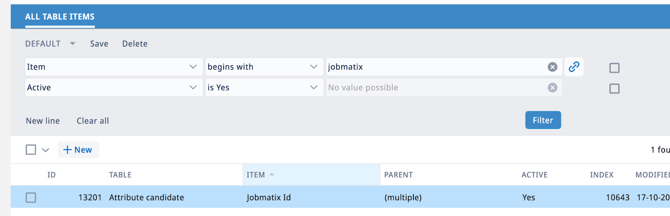
Deel 2: Configureer het attribuut in Jobmatix
Stap 5: Navigeer naar ATS-instellingen
Ga in Jobmatix naar Instellingen (Settings) in het zijmenu en klik op de tab ATS.
Stap 6: Bewerk 'Additional candidate attributes'
Zoek de kaart Additional candidate attributes (Extra kandidaat-attributen) en klik op de Edit-knop (potloodicoon).
Stap 7: Voeg de Jobmatix ID-mapping toe
Je ziet twee velden:
- Key ID: Voer hier het Id in van het attribuut dat je zojuist in Carerix hebt aangemaakt (bijv. 13201).
- Value: Voer [jobmatix_id] in.
- De vierkante haken zijn belangrijk – ze vertellen Jobmatix dat het de systeemvariabele voor het Jobmatix ID moet gebruiken.
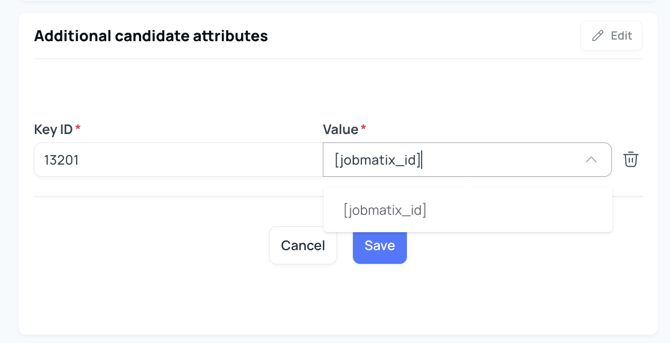
Stap 8: Sla de configuratie op
Klik op de Opslaan (Save) knop. Klaar! Je configuratie is nu voltooid.
Verwacht resultaat
Nadat je deze stappen hebt voltooid:
- Wanneer een kandidaat solliciteert via Jobmatix Easy Apply, wordt diens sollicitatie gesynchroniseerd met Carerix.
- Elke kandidaat in Carerix ontvangt automatisch een uniek Jobmatix ID op de tab Algemeen (General) onder Extra informatie (Additional information).
- Je kunt het Jobmatix ID zien bij het previewen van kandidaten in Carerix.
- Dit ID creëert een permanente koppeling tussen de kandidaat in Jobmatix en diens record in Carerix.
Handleiding: Foutmelding "GDPR NO VALID LEGAL GROUND" oplossen
Wat deze handleiding behandelt
Bij het synchroniseren van kandidaten van Jobmatix naar Carerix kun je bovenaan kandidaatprofielen de foutmelding "GDPR NO VALID LEGAL GROUND" (AVG GEEN GELDIGE RECHTSGROND) zien. Dit gebeurt omdat Carerix geldige AVG-toestemmingsinformatie vereist voor alle kandidaten, en Jobmatix moet weten welke standaardwaarden hiervoor moeten worden gebruikt.

Deze gids helpt je de juiste AVG-instellingen te configureren, zodat alle gesynchroniseerde kandidaten automatisch de juiste rechtsgrond en toestemmingsperiode in Carerix krijgen. Geen rode foutmeldingen meer!
Vereisten:
- Je moet de Carerix-koppeling in Jobmatix al hebben ingesteld.
- Je hebt beheerdersrechten in Carerix nodig (of een rol die toegang geeft tot het Tabellen-menu).
- Je hebt toegang nodig tot de Instellingen in Jobmatix.
Stap-voor-stap instructies
Deel 1: Zoek de vereiste ID's in Carerix
Stap 1: Navigeer naar het Tabellen-menu
Log in bij Carerix en ga naar de sectie Onderhoud (Maintenance) in je linkermenu. Klik op Tabellen (Tables).
Stap 2: Zoek naar 'Consent'-gerelateerde tabellen
Stel bovenaan in het zoekgebied je filter in:
- Table dropdown: Selecteer bevat (contains).
- Tekstveld: Typ consent.
- Klik op de Filter-knop.
Je ziet nu een lijst met items uit twee verschillende tabellen: Legal ground (Rechtsgrond) en Term (of legal ground)(Termijn van rechtsgrond).
Stap 3: Zoek je standaard ID voor de wettelijke grondslag Zoek naar items waar de kolom TABEL de waarde Wettelijke grondslag toont. Veelvoorkomende opties zijn:
- Consent asked (Toestemming gevraagd)
- Consent given (Toestemming gegeven)
- Consent revoked (Toestemming ingetrokken)
- No consent (Geen toestemming)
Kies de wettelijke grondslag die het beste bij jouw proces past (meestal "Toestemming gegeven" voor kandidaten die via je website solliciteren). Noteer het ID-nummer uit de ID-kolom.
💡 Tip: Als geen van deze opties voldoet, kun je een nieuwe wettelijke grondslag aanmaken door op + Nieuw te klikken en deze te configureren volgens het AVG-proces (GDPR-proces) van jouw organisatie.
Voorbeeld:
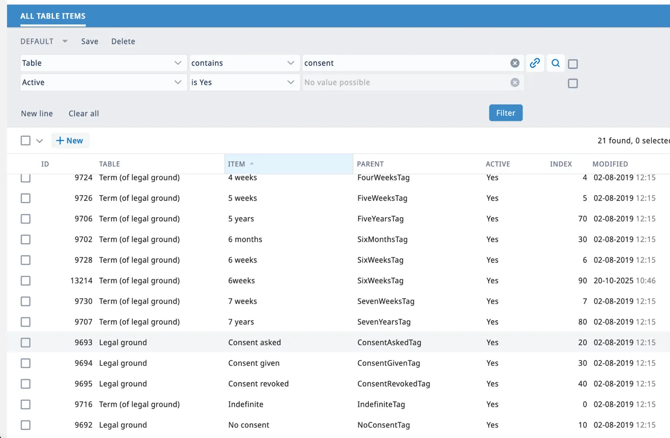
Stap 4: Zoek je standaard ID voor de toestemmingstermijn Zoek nu naar items waar de kolom TABEL de waarde Termijn (van wettelijke grondslag) toont. Veelvoorkomende opties zijn: Kies de toestemmingstermijn die overeenkomt met het data retentiebeleid van jouw organisatie. Noteer het ID-nummer uit de ID-kolom.
💡 Tip: Weet je niet zeker welke termijn je moet kiezen? Neem contact op met je compliance- of juridische team over jullie beleid voor het bewaren van kandidaatgegevens.
Stap 5: Controleer of de items actief zijn Zorg ervoor dat beide items die je hebt geselecteerd Ja hebben staan in de kolom ACTIEF. Als er Nee staat, moet je ze activeren of andere items kiezen.
Deel 2: GDPR-instellingen configureren in Jobmatix
Stap 6: Navigeer naar je Carerix-koppeling Ga in Jobmatix naar Instellingen in het zijbalkmenu en klik vervolgens op het tabblad ATS. Zoek je Carerix-koppeling in de lijst.
Stap 7: Bewerk de configuratie Zoek de kaart Configuratie en klik op de Bewerkknop (potloodicoon).
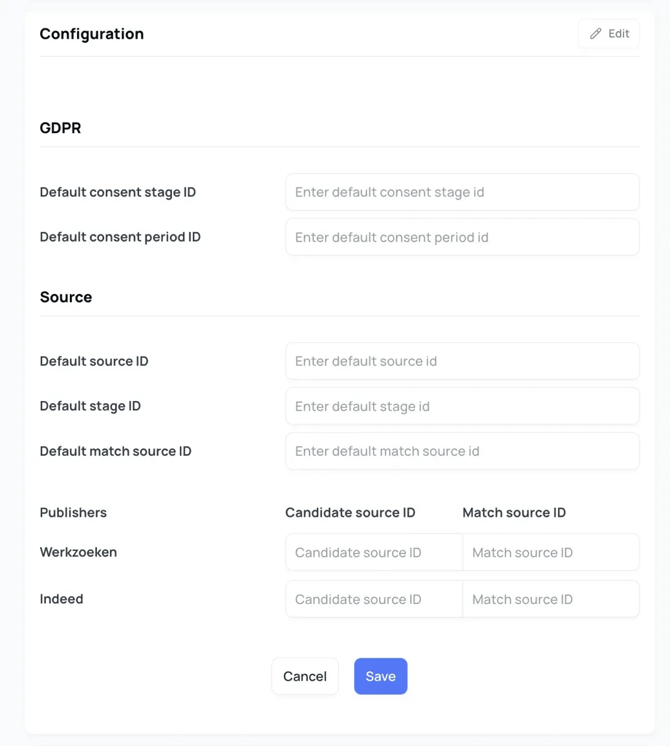
Stap 8: Voer de GDPR ID's in Scroll naar beneden naar de sectie GDPR. Je ziet twee velden:
- Standaard ID wettelijke grondslag: Voer hier het ID-nummer in dat je hebt genoteerd uit de tabel Wettelijke grondslag (bijv. 9694 voor "Toestemming gegeven")
- Standaard ID toestemmingstermijn: Voer hier het ID-nummer in dat je hebt genoteerd uit de tabel Termijn (van wettelijke grondslag) (bijv. 9702 voor "6 maanden")
Stap 9: Sla de configuratie op Klik op de knop Opslaan. Je GDPR-configuratie is nu voltooid!
Verwacht resultaat
Na het voltooien van deze stappen:
- Nieuwe kandidaten die vanuit Jobmatix worden gesynchroniseerd, krijgen automatisch de geconfigureerde wettelijke grondslag en toestemmingstermijn in Carerix
- De foutmelding "GDPR NO VALID LEGAL GROUND" verschijnt niet meer op kandidaatprofielen
- Carerix berekent automatisch vervaldatums op basis van de door jou geselecteerde toestemmingstermijn
- Je beheer van kandidaatgegevens voldoet aan de AVG-vereisten (GDPR-vereisten)