
Inhoudsopgave
Om een succesvolle integratie te garanderen, is het belangrijk onderscheid te maken tussen de verplichte en aanbevolen stappen in deze handleiding.
-
Verplicht (Deel 1): Deze onderdelen zijn essentieel om de technische basiskoppeling tot stand te brengen. Zonder deze stappen zal de integratie niet functioneren.
-
Sterk aanbevolen (Deel 2): Hoewel de koppeling technisch werkt zonder deze stappen, adviseren wij ten zeerste om deze delen ook uit te voeren. Deze configuraties zijn cruciaal om te voldoen aan de AVG (GDPR) wetgeving en om de datakwaliteit in uw gehele recruitment funnel te waarborgen.
Deel 1: Essentiële Configuratie
Deel 1: Essentiële Configuratie
Deze stappen zijn verplicht om een werkende verbinding tussen Jobmatix en Bullhorn tot stand te brengen.
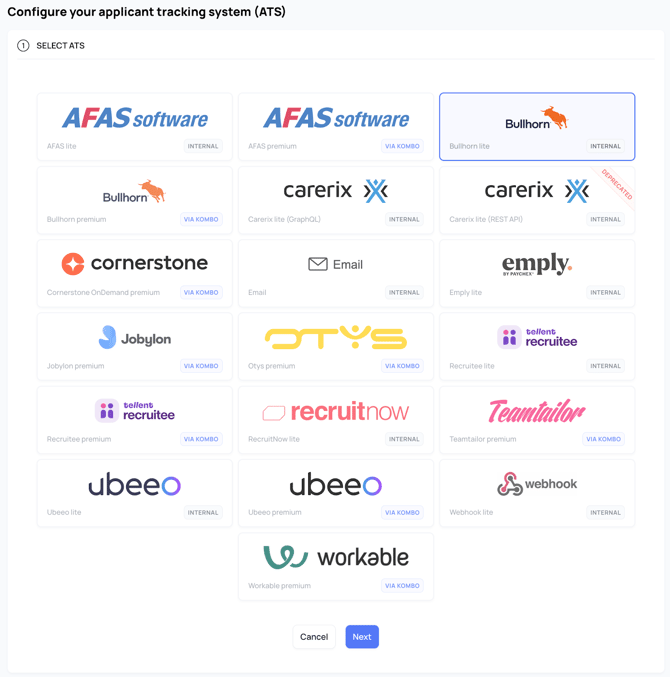
1. Toegang tot de ATS-instellingen
- Ga naar Settings in je Jobmatix-account.
- Klik op het tabblad ATS.
- Klik op de knop Add ATS.
- Selecteer Bullhorn uit de beschikbare opties.
2. Vereiste configuratievelden
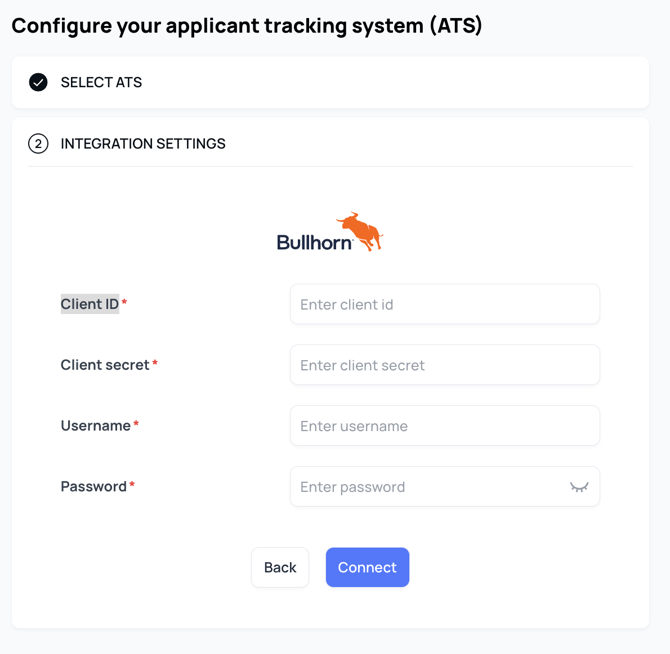
Je hebt vier gegevens uit je Bullhorn-account nodig:
|
Veld |
Omschrijving |
Voorbeeld |
|
Client ID* |
Jouw Bullhorn API Client ID |
13718ab2-ed85-4055-9176-75e3e60ebec7 |
|
Client secret* |
Jouw Bullhorn API Client secret |
TOQT2MoccPYnPBaKz1gLnxxb |
|
Username* |
De gebruikersnaam van het Bullhorn-account |
jobmatix.ats |
|
Password* |
Het wachtwoord van het Bullhorn-account |
jouwWachtwoord123! |
⚠️ Belangrijke waarschuwing: De configuratie is definitief. Zodra je op Connect klikt, kunnen deze velden niet meer worden bewerkt. Controleer alle waarden dubbel. Als je iets moet wijzigen, moet je de verbinding verwijderen en opnieuw toevoegen.
3. De verbinding tot stand brengen
- Voer de Client ID, Client secret, Username en Password in.
- Klik op Connect.
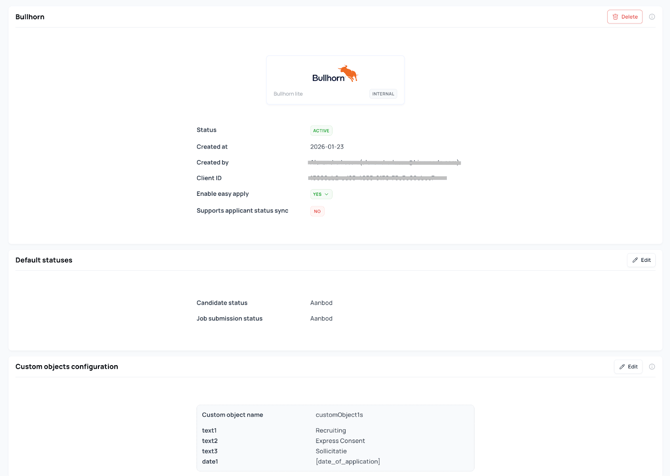
- Zodra de verbinding geslaagd is, zie je de status ACTIVE.
4. Vacatures koppelen (Mapping)
Om kandidaten naar de juiste vacature in Bullhorn te sturen, moet de Jobmatix-vacature gekoppeld zijn aan de Bullhorn Job Order:
- Koppel het ATS job ID veld in Jobmatix aan het bijbehorende Job Order ID uit Bullhorn.
Deel 2: Extra Opties & Statussen aanpassen
Zodra de basiskoppeling staat, kun je deze opties gebruiken om de data precies zo in Bullhorn te krijgen als gewenst.
Standaard Statussen Instellen
Je kunt bepalen welke status een Candidate (Kandidaat) en een JobSubmission (Sollicitatie) krijgt bij binnenkomst.
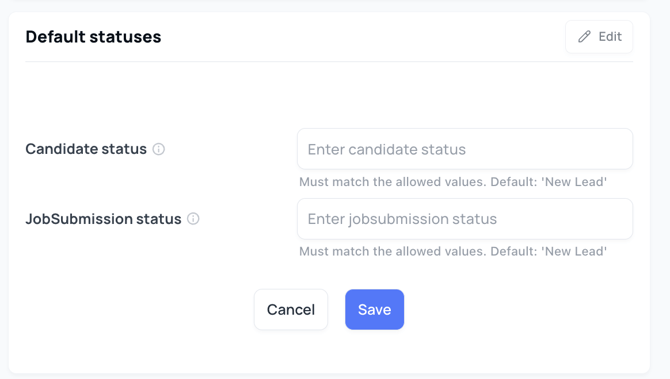
- Ga naar je Bullhorn-verbinding in Settings → ATS.
- Zoek de sectie Configuration en klik op Edit.
- Stel je voorkeurswaarden in:
- Candidate status: De standaard status voor nieuwe kandidaten (bijv. "New Lead" of "Aanbod").
- JobSubmission status: De standaard status voor de koppeling tussen kandidaat en vacature (bijv. "New Lead" of "Aanbod").
- Klik op Save.
💡 Let op: De statuswaarden moeten exact overeenkomen met de waarden die in jouw Bullhorn-omgeving zijn toegestaan.
Eigenaarschap (Owner Assignment)
Jobmatix wijst automatisch de juiste eigenaar toe in Bullhorn:
- De Candidate owner wordt gelijkgesteld aan de eigenaar van de JobOrder in Bullhorn.
- De JobSubmission owner wordt eveneens gelijkgesteld aan de eigenaar van de JobOrder.
- Resultaat: De recruiter die verantwoordelijk is voor de vacature, wordt automatisch eigenaar van de sollicitant.
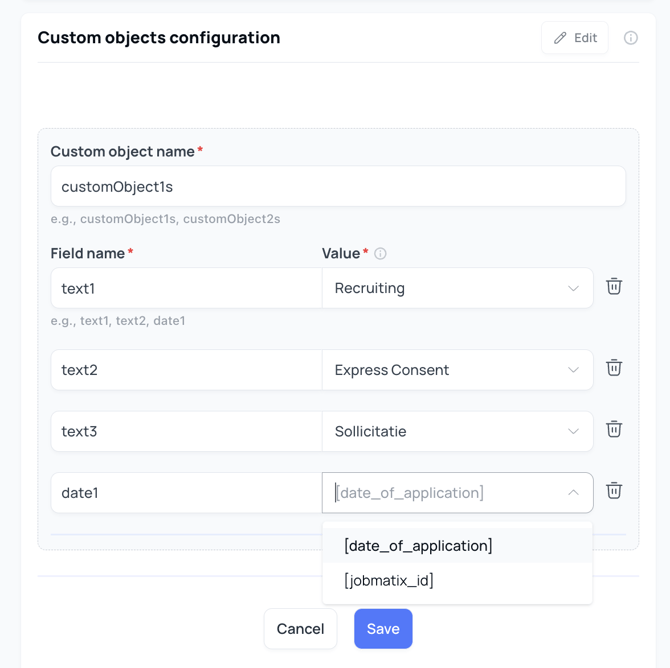
Wat zijn Custom Objects?
In Bullhorn worden customObject entiteiten (zoals customObject1s t/m customObject10s) gebruikt om specifieke data op te slaan die niet in de standaardvelden past. De meest voorkomende toepassing binnen Jobmatix is het vastleggen van GDPR/AVG-toestemming of specifieke bron-attributie.
Wanneer gebruik je deze optie?
Gebruik Custom Objects als jouw Bullhorn-omgeving is ingericht om extra kandidaat-informatie bij te houden in losse entiteiten. Dit zorgt ervoor dat je bij een audit direct kunt aantonen wanneer en waarvoor een kandidaat toestemming heeft gegeven.
Stap-voor-stap configuratie
- Navigeer naar je Bullhorn-verbinding via Settings → ATS.
- Scroll naar de sectie Custom objects configuration en klik op Edit.
- Custom object name: Voer hier de exacte API-naam van het object in zoals geconfigureerd in Bullhorn (bijv. customObject1s of customObject2s).
- Field mappings: Hier koppel je specifieke velden binnen dat object aan vaste waarden of dynamische variabelen.
|
Veldnaam (Bullhorn) |
Waarde (Jobmatix) |
Toelichting |
|
text1 |
Recruiting |
Een statische tekst die het doel van de dataverwerking aangeeft. |
|
text2 |
Express Consent |
Een statische tekst die het type toestemming definieert. |
|
text3 |
Sollicitatie |
De bron of reden van de aanmaak van het object. |
|
date1 |
[date_of_application] |
Een dynamische variabele die automatisch de huidige datum invult. |
Beschikbare Dynamische Variabelen
Je kunt de volgende variabelen gebruiken tussen vierkante haken om gegevens automatisch te laten invullen door Jobmatix:
- [date_of_application]: De datum waarop de kandidaat daadwerkelijk op de knop 'Solliciteren' heeft geklikt.
- [jobmatix_id]: Het unieke referentienummer van Jobmatix voor deze specifieke kandidaat (handig voor tracking).
Praktijkvoorbeeld: AVG-toestemming vastleggen
Als jouw organisatie customObject1s gebruikt voor privacy-registratie, ziet een volledige configuratie er vaak zo uit:
- Custom object name: customObject1s
- Mapping:
- text1 → Recruiting (doel van verwerking)
- text2 → Gekregen via Jobmatix (specifieke bron)
- date1 → [date_of_application] (datum van de actie)
Resultaat: Elke keer dat een kandidaat via Jobmatix in Bullhorn wordt aangemaakt, wordt er direct een gekoppeld privacy-record aangemaakt. Je hoeft dit dus nooit meer handmatig achteraf in te vullen.
Tip: Controleer in Bullhorn (via de Field Maps instellingen of bij je beheerder) welk specifiek Custom Object nummer is gereserveerd voor dit soort gegevens, zodat de data op de juiste plek in de interface verschijnt.
Deel 3: De koppeling testen
Gebruik de Test Easy Apply functie om te controleren of alles goed staat:
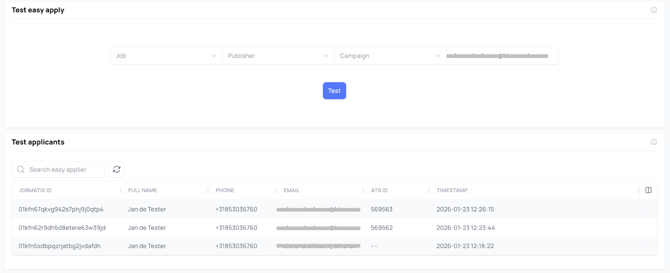
De koppeling testen (Test Easy Apply)
Voordat je de koppeling volledig in gebruik neemt, raden we aan om een Test Easy Apply uit te voeren. Hiermee simuleer je een echte sollicitatie zonder dat je een externe vacaturesite hoeft te gebruiken.
1. De test voorbereiden
- Navigeer naar Settings → ATS en open je Bullhorn-verbinding.
- Scroll naar de sectie Test easy apply.
- Vul de volgende velden in om de test-data te genereren:
- Job: Selecteer een actieve vacature uit het dropdown-menu. Dit moet een vacature zijn die al gekoppeld is aan een Bullhorn Job Order ID.
- Publisher: Kies een kanaal (bijv. "LinkedIn" of "Handmatig").
- Campaign: Selecteer de bijbehorende campagne.
- Klik op de knop Test. Jobmatix genereert nu een fictieve kandidaat en stuurt deze direct naar de API van Bullhorn.
2. De verzending monitoren (Test Applicants tabel)
Direct onder de testknop verschijnt de tabel Test applicants. Hier kun je de status van je test in real-time volgen:
- Identificatie: Je ziet de testkandidaat staan met gegevens zoals FULL NAME (meestal een testnaam), EMAIL en een TIMESTAMP.
- De ververs-knop (🔄): De synchronisatie met Bullhorn kan enkele seconden tot een minuut duren. Klik regelmatig op de refresh-knop naast het zoekveld.
- ATS ID Column: * Zolang dit veld leeg is, is de verwerking in Bullhorn nog bezig.
- Zodra er een nummer verschijnt (bijv. 8542), is de koppeling geslaagd. Dit nummer is het unieke JobSubmission ID in Bullhorn.
3. Verificatie in Bullhorn (De "Checklist")
Kopieer het nummer uit de kolom ATS ID en zoek dit op in Bullhorn. Controleer de volgende vijf punten om zeker te weten dat de inrichting optimaal is:
- De Kandidaat: Is er een nieuw kandidaatprofiel aangemaakt met de juiste naam en contactgegevens?
- De Koppeling: Is deze kandidaat correct gekoppeld aan de Job Order die je bij stap 1 had geselecteerd?
- De Eigenaar (Owner): Heeft de kandidaat automatisch dezelfde eigenaar gekregen als de vacaturehouder in Bullhorn?
- De Status: Staat de status van de JobSubmission op de waarde die je hebt ingesteld (bijv. "New Lead" of "Aanbod")?
- Custom Objects: Indien geconfigureerd: open het tabblad van het betreffende Custom Object bij de kandidaat. Staan de waarden voor AVG/GDPR en de datum van sollicitatie correct ingevuld?
Wat te doen bij foutmeldingen?
Mocht er na enkele minuten geen ATS ID verschijnen, controleer dan:
- Of de Client ID/Secret nog correct zijn (let op: bij wijziging moet je de ATS opnieuw toevoegen).
- Of de Status-naam in Jobmatix exact (letter voor letter) overeenkomt met de toegestane waarden in jouw Bullhorn Field Maps.
Of de geselecteerde vacature wel een geldig Bullhorn Job Order ID heeft in Jobmatix.
mocht je nog vragen hebben of kom je er niet uit? Neem contact op met jou customer succes manager! Of mail naar: support@jobmatix.com